viernes, 18 de febrero de 2011

Tutorial: Instalar manualmente un driver del PC

Muchas personas nos han comentado que les es imposible instalar el driver de sonido en su ordenador, luego de haber downgradeado éste a Windows XP desde el odiado Win Vista.


Drivers de audio de alta definicion conexant hd-audio smartaudio 221


En este tutorial te enseñamos cómo se realiza el procedimiento para instalar, en nuestro Ejemplo, el Driver de Audio de Alta Definición Conexant HD-Audio SmartAudio 221, nativo de muchos ordenadores que actualmente vienen con Windows Vista, y de la familia de HP.


Procedimiento

Para comenzar, necesitamos primero tener marcado el Driver como inválido en nuestro ordenador, o como no instalado. Notarás que es así porque cada vez que inicias el ordenador, se te solicita la instalación de un Driver.

como instalar controladores manualmente 01

Para comenzar, vete a “Mi PC”, haz click con el Botón derecho del Mouse y clickea “Propiedades” -ver imagen superior-. Allí te aparecerá una ventana con varias pestañas en la parte superior.

como instalar controladores manualmente 02


En esa pestaña, clickea sobre “Hardware” y luego sobre el Botón “Administrador de Dispositivos” -ver imagen superior-. Es aquí donde se hacen los cambios en la detección de nuestro hardware y, por ende, editaremos nosotros aquí.

como instalar controladores manualmente 03

Una vez dentro, haz scroll sobre la lista de drivers que tengas, y notarás que hay un apartado llamado “Otros Dispositivos” donde se enumeran los dispositivos desconocidos del ordenador, en nuestro caso “Dispositivo de Audio en el Bus High Definition Audio” -si quieres descargar este Driver, haz click aquí- y luego clickea sobre el con el botón derecho y allí presiona “Actualizar controlador…”

como instalar controladores manualmente 04

Esta opción abrirá una nueva ventana en donde, en el caso de los Windows Legítimos, se te consultará si quieres conectarte a Windows Update para buscar el driver -que, como siempre, nunca funciona correctamente en estos casos- o instalarlo personalmente, que es lo que seleccionaremos. En la siguiente ventana, clickearemos sobre “Instalar desde una lista o ubicación específica (avanzado)” evitando presionar el primero. Luego, dale a “Siguiente >”

como instalar controladores manualmente 05

Allí te dará dos opciones, en la primera puedes decirle que busque sobre todos los archivos de una carpeta determinada en busca de un driver firmado por Microsoft para instalar, pero, lamentablemente, nuestro driver no viene firmado. Por ello, clickeamos “No buscar. Seleccionaré el controlador que se va a instalar” y presionamos nuevamente “Siguiente >”


como instalar controladores manualmente 06

Aquí el bonito So nos dirá una lista de posibles candidatos a instalar, como ya dijimos, nuestro caso es un Driver de Audio Conexant, por lo que buscaremos los “Dispositivos de sonido, vídeo y juegos” en la lista -ver imagen superior-. Y como siempre, presionamos “Siguiente >”

como instalar controladores manualmente 07

Allí veremos una ventana estilo navegador, en donde nos presentan diferentes desarrolladores de Hardware de Audio -que hayan sido firmados por Microsoft-, aunque muchas veces esta lista viene muy mal actualizada, por lo que, evidentemente, Conexant no forma parte de ella, así que presionaremos el botón “Utilizar disco…” al costado.

como instalar controladores manualmente 08

Esa opción nos abrirá una sub-ventana en donde podremos navegar por nuestros documentos y archivos en busca del driver, en nuestro caso, es un archivo extensión INF. Generalmente encontrarás este archivo en todos tus drivers, pero tranquilo, si no lo tienes, te recomendamos buscar el exe que instala el driver correspondiente, y que luego extraigas a una carpeta temporal todos los archivos del exe. En la ventana buscaremos el INF, que en nuestro caso, amigablemente se llama “mi-driver.inf” -puede tener el nombre que sea-. Clickeamos sobre el y luego en “Abrir”

como instalar controladores manualmente 09


La siguiente ventana nos confirmará que estamos sobre una carpeta que contiene nuestro archivo de instalación, por lo que presionamos “Aceptar” -ver imagen superior-.

como instalar controladores manualmente 10

En este paso, Microsoft nos regañará que estamos intentando instalar un driver que no está firmado por ellos -por ende, Conexant no les dio ni un duro para firmarlos, bien por ellos ;) -.

como instalar controladores manualmente 11

Y luego, haciendo caso omiso a la regañada de los chicos de Redmond, le diremos “Sí” a la pregunta “¿Desea continuar con la instalación de este controlador?”.

como instalar controladores manualmente 12

La siguiente imagen que veremos será nuestro ordenador detectando todos y cada una de las partes de nuestro hardware, y copiando los archivos necesarios para hacerlo funcionar. Esperamos a que esta “función” termine, y veremos una pantalla de finalización de la instalación. Presionamos allí “Finalizar”.

como instalar controladores manualmente 13


Una vez hecho eso, podremos ver el driver completamente instalado, como en nuestro caso “Conexant HD-Audio SmartAudio 221? que funciona correctamente y que me permite en este momento, escuchar música mientras se escribe esta publicación.

Cabe destacar que estos pasos no sólo sirven para los drivers Conexant. En la actualidad, muchos de los controladores no están firmados por Microsoft porque éstos ya han acabado de firmarlos debido su reciente Windows Vista, por lo que muchos drivers no se instalan automáticamente por esta razón.

Si encuentras una carpeta con un Inf, y no sabes que hacer con ella, ya sabes, MarlexSystems te responde.

Descarga del Driver | Conexant HD-Audio SmartAudio 221

jueves, 17 de febrero de 2011

Instalar JDownloader en Ubuntu 9.10

Instalar Jdownloader en Ubuntu 9.10

En el siguiente tutorial les mostrare la manera de instalar Jdownloader en Ubuntu.

Primero nos descargamos el instalador dando click sobre la imagen siguiente.

Una vez descargado abrimos la Terminal desde el menu Aplicaciones -> Accesorios -> Terminal y nos posicionamos sobre el lugar donde se encuentre nuestro archivo descargado.En mi caso se descargo en mi carpeta personal (home/tol0za).


Ahora una vez ubicado nuestro archivo le damos permisos de ejecución escribiendo lo siguiente en la terminal.

sudo chmod +x jd.sh

Despues procedemos a instalarlo con el comando

sh jd.sh

Una vez ejecutándose la instalación, el programa nos pedirá que elijamos el idioma preferido. Aquí seleccionamos el deseado.

Pero ahora lo bueno, la instalación nos instalo todos los archivos necesarios en home/tuusuario/.jd mas no nos instalo un acceso directo para ejecutarlo.

Ahora procedemos a crear un acceso directo en el menú Aplicaciones -> Internet como lo muestra la siguiente imagen.


Para ello nos situamos sobre los menús y damos click derecho sobre ellos eligiendo Editar los menús.

Ahora nos dirigimos al menu Internet y damos click sobre el botón Elemento nuevo

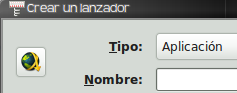
Nos aparecerá una ventana donde tenemos que configurar nuestro lanzador.

A continuación seguimos los siguientes pasos para configurar nuestro Lanzador.

1.- Agregar el icono de Jdownloader


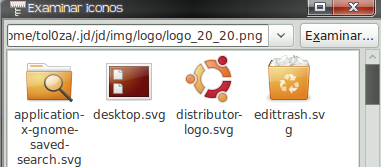
damos click sobre el icono que trae por default y buscaremos el correspondiente a nuestro programa a instalar el cual se encuentra en

/home/tol0za/.jd/jd/img/logo/logo_20_20.png

Donde tol0za lo tenemos que cambiar por nuestro nombre de usuario del sistema.

Luego nos aparecerá así:

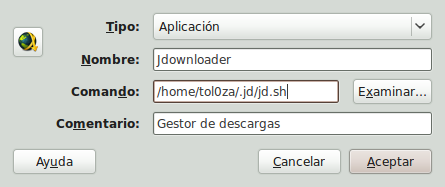
2.- Ahora como Tipo le dejamos tal y como esta, como aplicación.

3.- En Nombre escribimos Jdownloader


4.- En este paso vamos a hacer lo siguiente.

El archivo descargado jd.sh lo movemos a la carpeta .jd que se encuentra en /home/tuUsuario/.jd , en mi caso /home/tol0za/.jd

Ahora en Comando examinamos para buscar nuestro archivo ejecutable

en mi caso se encuentra en /home/tol0za/.jd/jd.sh

debera ser igual al de ustedes excepto por el nombre de usuario, cambiar tol0za por el suyo.


5.- En Comentario escribimos lo que queramos, en mi caso escribo Gestor de descargas.

Por ultimo nuestra configuración deberá quedar semejante a lo que muestra la imagen, para continuar damos click en Aceptar.

Ahora veremos que nuestro elemento del menu aparece en la lista, ahora cerramos esta ventana para finalizar.

Listo… ahora tenemos Jdownloader instalado en nuestro sistema asi como el lanzador para ejecutarlo cada vez que queramos utilizarlo.

jueves, 13 de mayo de 2010

Cómo recuperar información de un CD dañado

¿A quién no le ha pasado de tener que utilizar alguna información de un CD que está tan rayado que no se puede leer?Cuando pasa esto la lectora se queda como tildada tratando de leer la información, pone lento el equipo, tratando de hacer el máximo esfuerzo para leer el disco.

CDCheck es un software capaz de leer y recuperar información de discos que estén rayados o dañados por algún motivo. Lo que hace es leer lo que se pueda de información y luego comprobar que esté todo en orden mediante un CRC, así estaremos seguros que la información está correcta.

Si el disco está muy destrozado pueden recurrir a técnicas un poco más alocadas como la que nos proponen en Lifehacker, que básicamente es untar el disco con dentífrico o pasta de dientes y después “pulir” con algún trapo de material que no raye aún más.

Yo les cuento, una vez probé de hacer esto y no me funcionó, pero por ahí combinando esta técnica con el software de recuperación de datos pueden llegar a tener suerte.

Enlace: CDCheck

miércoles, 12 de mayo de 2010

Instalar LAMP en Ubuntu

Instalar tu propio Servidor en tu PC, es una de las tareas más fáciles cuándo eres usuario de Ubuntu/Linux, ya que de manera gráfica lo logras después de 2 clics.

Según la Wikipedia El acrónimo LAMP se refiere a un conjunto de subsistemas software necesarios para alcanzar una solución global, en este caso configurar sitios web o servidores dinámicos con un esfuerzo reducido.

En las tecnologías LAMP esto se consigue mediante la unión de las siguientes tecnologías:

  • Linux, el sistema operativo;
  • MySQL, el gestor de bases de datos;

En pocas palabras es un Servidor en tu propio PC, y que en mi caso me sirve para hacer pruebas de Wordpress, Joomla, Drupal, Moodle y algunas otras cosas relacionadas a bases de datos y MySQL.

Normalmente los usuarios queremos necesitamos un método fácil de hacer las cosas, y para instalar LAMP en Ubuntu las cosas son sumamente sencillas.

Abrimos el Gestor de Paquetes Synaptic y en el menú Editar marcamos la opción: Marcar paquetes por tarea…

LAMP en Ubuntu

Y después seleccionamos LAMP Server

LAMP Server en Ubuntu

También recomiendo que instales el paquete phpmyadmin, buscándolo y seleccionándolo para instalar en el mismo Synaptic.

Después solo bastará que escribas http://localhost en tu navegador y verás el directorio raíz de tu servidor.

Recuerda que el directorio Raíz lo encuentras en /var/www y allí es donde tienes que copiar los archivos/ficheros para hacer tus pruebas.

Encuentra más tutoriales como éste en Ubuntu Go!

martes, 11 de mayo de 2010

Libera tu memoria RAM para hacer rápida tu PC con WinRAM

Muchas de las causas por las que uan computadora de comienza a poner lenta después de un tiempo de uso es porque tal vez tienes mucha información en la memoria RAM, sobre todo cuando trabajas con programas pesados de diseño o edición de video, para esto tenemos una herramienta llamada WinRAM que sirve para optimizar tu sistema liberando la memoria RAM que queda ocupada despues de aplicaciones muy pesadas como juegos o programas de diseño o cuando la PC lleva varia horas en uso.

WinRam se puede instalar en tu computadora o bien dispone de una versión portable que puedes usar desde una memoria USB sin necesidad de instalarlo, además WinRam es totalmente gratuito.


Enlace para descargar WinRAM.

lunes, 3 de mayo de 2010

Cómo descargar archivos con jDownloader

tutorial-jdownloader

Antes les había comentado acerca de un programa llamado jDownloader, el cual nos permitía descargar varios archivos de RapidShare.com o Megaupload.com automáticamente, uno por uno, sin la necesidad de estar esperando que termine una descarga para comenzar la otra..


Y sé que hay muchas personas que no saben utilizar mucho este tipo de programas, asi que hoy quiero enseñar de una forma muy fácil, cómo utilizar jDownloader para descargar automáticamente archivos de Rapidshare y Megaupload.

Primero, descargamos el jDownloader:

Una vez descargado, lo extraemos en cualquier lugar (yo lo puse en el disco C:/) y ejecutamos el archivo: JDownloader.exe


El programa antes de iniciar nos hará una serie de preguntas fáciles de responder y luego se abrirá el programa.

Comenzamos agregar los enlaces a descargar, para este tutorial, utilizaré los enlaces del Age of Empires 2: Gold Edition.

1. En la ventana principal hacemos clic en el logo de jDownloader y luego agregar enlaces:

menu-jdownloader

2. Nos aparecerá una ventanita donde debemos agregar los enlaces:

3

3. Se agregaran a la lista los enlaces y le daremos clic a “Iniciar las descargas”:


Clic para agrandar la imagen

Clic para agrandar la imagen

4. Tenemos que aceptar los Términos del servicio:

5

5. Y listo! Ahora sólo queda esperar que jDownloader se encargue de descargar todas las partes de nuestra descarga.

Haz clic en la imagen para agrandarla

Haz clic en la imagen para agrandarla

Cualquier duda o problema, deja tu comentario!

Descargar vídeos de YouTube en Ubuntu

Como he comentado me encanta visualizar los vídeos de YouTube, pero lo único que no me gusta es que para seguir volviendo a ver los vídeos, tengo que estar conectado a Internet. Además, no puedo enviar los vídeos de YouTube a mis amigos que tengan bloqueado YouTube en sus puestos de trabajo, para ahorrar ancho de banda o por otras razones.

Se que hay aplicaciones para Windows que nos permite guardar los vídeos de YouTube para verla sin conexión, pero como me gusta trabajar con Ubuntu, quería algo similar para Linux y he estado buscando la forma de descargar estos vídeos que están colgados en YouTube.

A base de buscar, he encontrado la utilidad perfecta para el trabajo en Linux, y que se llama youtube-dl. Esta es una utilidad que aunque se utiliza desde la línea de comandos, no representa ningún inconveniente, ya que es muy fácil de usar.

Para ello primero tenemos que instalar youtube-dl en nuestro sistema. Para ello sólo tenemos que utilizar el siguiente comando en nuestra terminal:


sudo apt-get install youtube-dl

Y tras introducir nuestra contraseña de usuario, veremos como empieza el proceso de descarga e instalación.

instalando_youtube-dl

Una vez se ha instalado, descargar un vídeo usando youtube-dl, no puede ser más fácil. Ya para ello sólo tenemos que indicarle a youtube-dl,  la URL del vídeo en la línea de comandos y dejar que realice su trabajo.

Pero es mejor que veamos un ejemplo de como descargar un vídeo desde YouTube, el cual tiene la url http://www.youtube.com/watch?v=dvgZkm1xWPE, y para ello sólo se necesita utilizar el comando siguiente:

youtube-dl http://www.youtube.com/watch?v=dvgZkm1xWPE


Tras hacerlo, veremos en nuestra terminal como empieza la descarga y como comienza a guardar el archivo en el disco duro, y cuando se ha descargado el vídeo completo, te informa de ello y te indica el nombre con el que se ha guardado.

descargando_video

El comando youtube-dl, también admite algunos parámetros que te permiten hacer cosas como guardar el archivo de vídeo con el título del vídeo, como el nombre del archivo, o dar un nombre de archivo completamente diferente al del vídeo descargado, para ello puedes utilizar algunas de estas opciones que he considerado útiles:

  • -h — te muestra la ayuda en pantalla.
  • -v, — te informa de la versión del programa.
  • -o ARCHIVO — te permite cambiarle el nombre al archivo descargado
  • -q — activa el modo silencioso.
  • -s — realiza una simulación, pero no descarga el archivo.
  • -t — descarga el archivo con el título del vídeo.
  • -l — usa el título literal del nombre del vídeo.
  • -b — descarga el vídeo con una mejor calidad.

Para que después digan que utilizar cualquier distro de Linux es difícil…

viernes, 23 de abril de 2010

Cómo instalar AdobeAIR en Ubuntu

La ver­dad es que he visto bas­tan­tes co­sas en in­ter­net so­bre las ex­ce­len­cias de Adobe Air. Por eso me sur­gió la cu­rio­si­dad de pro­barlo a ver si es tan bo­nito como di­cen. Para los cu­rio­sos como yo os dejo aquí el pro­ceso de instalación:

Des­car­ga­mos el ar­chivo de ins­ta­la­ción en la pá­gina de Adobe Air

Po­de­mos en­con­trar el ar­chivo si­guiendo este en­lace.

Po­ne­mos per­mi­sos de ejecución

~$ sudo ch­mod 777 AdobeAIRInstaller.bin


Pro­ce­de­mos a su ejecución

~$ sudo ./AdobeAIRInstaller.bin


A par­tir de aquí solo de­be­mos es­pe­rar a que se ins­tale de una forma ade­cuada en nues­tro ordenador.

Y poco des­pués nos mos­trará el men­saje de finalización:

Tras­tearé un poco con Adobe Air y si tengo tiempo os de­jaré por aquí col­gado que tal va fun­cio­nando :D

Sa­lu­dos!!

jueves, 15 de abril de 2010

Todas las isos Mac OS X PC recopiladas aquí

Hola amigos/as

En este tema están todas las descargas directas de isos Mac OS X para PC

Descarga directa iATKOS v4i - 10.5.4 (Intel)
Descarga JaS OSx86 10.5.4 Client Server Intel SSE2 SSE3
Descarga Kalyway 10.5.2 DVD Intel_Amd (sse2/sse3) EFI V8
Descarga Zephyroth Leopard AMD EFI 10.5.2
Descarga directa LawlessPPC-10.5.4-Phenom-AMD Rapidshare
Descarga Mac OSX Leopard v10.5.2 PC con EFI AMD
Descarga directa Leo4all V3 Rapidshare
Descarga directa iATKOS 2.0i Leopard 10.5.2 RapidShare
Descarga directa iATKOS v4a - Mac OSx86 Leopard 10.5.4 DVD for AMD
Descarga directa iDeneb v1.3 - Mac OSx86 Leopard 10.5.5 for Intel/AMD SS2/SS3
iATKOS 5i DVD
Leo4All v5 Server 10.5.4 Intel/AMD
iPC OSx86 10.5.6 Intel AMD SSE2 SSE3 incl. PPF5
Descarga directa iPc Osx86 Leopard 10.5.6 Intel y AMD
iDeneb v1.4 10.5.6 ISO Rapidshare
Mac OSX Leopard V10 5 6-HOTiSO
Mac OSX Leopard v10.5.6 HoT iso Netload y Filefactory
iPC OSx86 10.5.6 UNiVERSAL Intel/AMD v1.1 PPF6
iPC X-DL 10.5.6 (Live DVD) Rapidshare
Descarga directa iATKOS v7 - Mac OS X 10.5.7
IDENEB version 1.6 Leopard 10.5.8 Rapidshare
Mac OS x Snow leopard 10.6.2 Universal v3.6- PC - Rapidshare
Snow Leopard 10.6.1-10.6.2 Intel AMD made by Hazard

Por favor si olvide algúna iso siente libre para replicar y editar este tema

miércoles, 14 de abril de 2010

Descarga iATKOS v4a - Mac OSx86 Leopard 10.5.4 DVD for AMD - Hackintosh

iATKOS v4a - Mac OSx86 Leopard 10.5.4 DVD for AMD


1 - Este DVD está diseñado para arquitecturas de AMD.

Requisitos mínimos: procesador AMD, 512 MB de RAM, 12 GB de espacio libre en la partición de destino.

2 - Este DVD incluye el Apple OS X Leopard 10.5.4 (9E17) de instalación.

Tama&ñtilde;o DVD 2,64 GB


Descarga directa ATKOS v4a - Mac OSx86 Leopard 10.5.4 DVD for AMD

http://www.megaupload.com/?d=034OLDYG
http://www.megaupload.com/?d=CMZ0RIFT
http://www.megaupload.com/?d=78P97QKK
http://www.megaupload.com/?d=LKA6D65M
http://www.megaupload.com/?d=NV53LT0Y
http://www.megaupload.com/?d=2LFN3XGA
http://www.megaupload.com/?d=QSXQBG47
http://www.megaupload.com/?d=1ZORJ5WK
http://www.megaupload.com/?d=CILCSCWT
http://www.megaupload.com/?d=YSN0PD2L
http://www.megaupload.com/?d=VACU66Z1
http://www.megaupload.com/?d=KTPJ5Q69


Por rapidshare


http://rapidshare.com/files/14652313...v4a.part01.rar
http://rapidshare.com/files/14652300...v4a.part02.rar
http://rapidshare.com/files/14652304...v4a.part03.rar
http://rapidshare.com/files/14652300...v4a.part04.rar
http://rapidshare.com/files/14652307...v4a.part05.rar
http://rapidshare.com/files/14652288...v4a.part06.rar
http://rapidshare.com/files/14652292...v4a.part07.rar
http://rapidshare.com/files/14652281...v4a.part08.rar
http://rapidshare.com/files/14652297...v4a.part09.rar
http://rapidshare.com/files/14652284...v4a.part10.rar
http://rapidshare.com/files/14652308...v4a.part11.rar
http://rapidshare.com/files/14652273...v4a.part12.rar