
En el siguiente tutorial les mostrare la manera de instalar Jdownloader en Ubuntu.
Primero nos descargamos el instalador dando click sobre la imagen siguiente.

Una vez descargado abrimos la Terminal desde el menu Aplicaciones -> Accesorios -> Terminal y nos posicionamos sobre el lugar donde se encuentre nuestro archivo descargado.En mi caso se descargo en mi carpeta personal (home/tol0za).
Ahora una vez ubicado nuestro archivo le damos permisos de ejecución escribiendo lo siguiente en la terminal.
sudo chmod +x jd.shDespues procedemos a instalarlo con el comando
sh jd.shUna vez ejecutándose la instalación, el programa nos pedirá que elijamos el idioma preferido. Aquí seleccionamos el deseado.
Pero ahora lo bueno, la instalación nos instalo todos los archivos necesarios en home/tuusuario/.jd mas no nos instalo un acceso directo para ejecutarlo.
Ahora procedemos a crear un acceso directo en el menú Aplicaciones -> Internet como lo muestra la siguiente imagen.

Para ello nos situamos sobre los menús y damos click derecho sobre ellos eligiendo Editar los menús.

Ahora nos dirigimos al menu Internet y damos click sobre el botón Elemento nuevo

Nos aparecerá una ventana donde tenemos que configurar nuestro lanzador.

A continuación seguimos los siguientes pasos para configurar nuestro Lanzador.
1.- Agregar el icono de Jdownloader
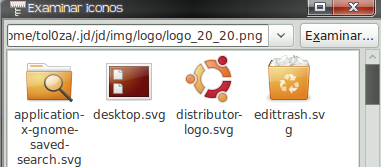
damos click sobre el icono que trae por default y buscaremos el correspondiente a nuestro programa a instalar el cual se encuentra en
/home/tol0za/.jd/jd/img/logo/logo_20_20.pngDonde tol0za lo tenemos que cambiar por nuestro nombre de usuario del sistema.
Luego nos aparecerá así:
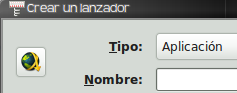
2.- Ahora como Tipo le dejamos tal y como esta, como aplicación.
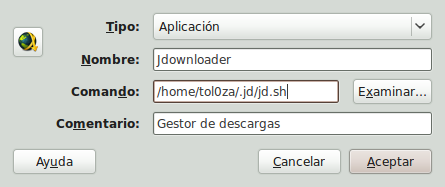
3.- En Nombre escribimos Jdownloader
4.- En este paso vamos a hacer lo siguiente.
El archivo descargado jd.sh lo movemos a la carpeta .jd que se encuentra en /home/tuUsuario/.jd , en mi caso /home/tol0za/.jd
Ahora en Comando examinamos para buscar nuestro archivo ejecutable
en mi caso se encuentra en /home/tol0za/.jd/jd.sh
debera ser igual al de ustedes excepto por el nombre de usuario, cambiar tol0za por el suyo.
5.- En Comentario escribimos lo que queramos, en mi caso escribo Gestor de descargas.
Por ultimo nuestra configuración deberá quedar semejante a lo que muestra la imagen, para continuar damos click en Aceptar.
Ahora veremos que nuestro elemento del menu aparece en la lista, ahora cerramos esta ventana para finalizar.
Listo… ahora tenemos Jdownloader instalado en nuestro sistema asi como el lanzador para ejecutarlo cada vez que queramos utilizarlo.


