Mostrando las entradas con la etiqueta ubuntu. Mostrar todas las entradas

jueves, 17 de febrero de 2011

Instalar JDownloader en Ubuntu 9.10

Instalar Jdownloader en Ubuntu 9.10

En el siguiente tutorial les mostrare la manera de instalar Jdownloader en Ubuntu.

Primero nos descargamos el instalador dando click sobre la imagen siguiente.

Una vez descargado abrimos la Terminal desde el menu Aplicaciones -> Accesorios -> Terminal y nos posicionamos sobre el lugar donde se encuentre nuestro archivo descargado.En mi caso se descargo en mi carpeta personal (home/tol0za).


Ahora una vez ubicado nuestro archivo le damos permisos de ejecución escribiendo lo siguiente en la terminal.

sudo chmod +x jd.sh

Despues procedemos a instalarlo con el comando

sh jd.sh

Una vez ejecutándose la instalación, el programa nos pedirá que elijamos el idioma preferido. Aquí seleccionamos el deseado.

Pero ahora lo bueno, la instalación nos instalo todos los archivos necesarios en home/tuusuario/.jd mas no nos instalo un acceso directo para ejecutarlo.

Ahora procedemos a crear un acceso directo en el menú Aplicaciones -> Internet como lo muestra la siguiente imagen.


Para ello nos situamos sobre los menús y damos click derecho sobre ellos eligiendo Editar los menús.

Ahora nos dirigimos al menu Internet y damos click sobre el botón Elemento nuevo

Nos aparecerá una ventana donde tenemos que configurar nuestro lanzador.

A continuación seguimos los siguientes pasos para configurar nuestro Lanzador.

1.- Agregar el icono de Jdownloader


damos click sobre el icono que trae por default y buscaremos el correspondiente a nuestro programa a instalar el cual se encuentra en

/home/tol0za/.jd/jd/img/logo/logo_20_20.png

Donde tol0za lo tenemos que cambiar por nuestro nombre de usuario del sistema.
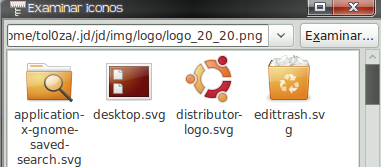
Luego nos aparecerá así:
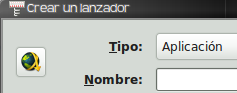
2.- Ahora como Tipo le dejamos tal y como esta, como aplicación.

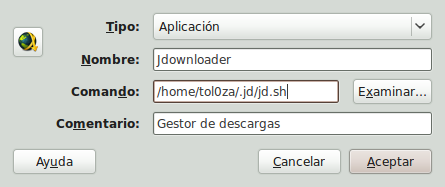
3.- En Nombre escribimos Jdownloader


4.- En este paso vamos a hacer lo siguiente.

El archivo descargado jd.sh lo movemos a la carpeta .jd que se encuentra en /home/tuUsuario/.jd , en mi caso /home/tol0za/.jd

Ahora en Comando examinamos para buscar nuestro archivo ejecutable

en mi caso se encuentra en /home/tol0za/.jd/jd.sh

debera ser igual al de ustedes excepto por el nombre de usuario, cambiar tol0za por el suyo.


5.- En Comentario escribimos lo que queramos, en mi caso escribo Gestor de descargas.

Por ultimo nuestra configuración deberá quedar semejante a lo que muestra la imagen, para continuar damos click en Aceptar.
Ahora veremos que nuestro elemento del menu aparece en la lista, ahora cerramos esta ventana para finalizar.

Listo… ahora tenemos Jdownloader instalado en nuestro sistema asi como el lanzador para ejecutarlo cada vez que queramos utilizarlo.

lunes, 3 de mayo de 2010

Descargar vídeos de YouTube en Ubuntu

Como he comentado me encanta visualizar los vídeos de YouTube, pero lo único que no me gusta es que para seguir volviendo a ver los vídeos, tengo que estar conectado a Internet. Además, no puedo enviar los vídeos de YouTube a mis amigos que tengan bloqueado YouTube en sus puestos de trabajo, para ahorrar ancho de banda o por otras razones.

Se que hay aplicaciones para Windows que nos permite guardar los vídeos de YouTube para verla sin conexión, pero como me gusta trabajar con Ubuntu, quería algo similar para Linux y he estado buscando la forma de descargar estos vídeos que están colgados en YouTube.

A base de buscar, he encontrado la utilidad perfecta para el trabajo en Linux, y que se llama youtube-dl. Esta es una utilidad que aunque se utiliza desde la línea de comandos, no representa ningún inconveniente, ya que es muy fácil de usar.

Para ello primero tenemos que instalar youtube-dl en nuestro sistema. Para ello sólo tenemos que utilizar el siguiente comando en nuestra terminal:


sudo apt-get install youtube-dl

Y tras introducir nuestra contraseña de usuario, veremos como empieza el proceso de descarga e instalación.

instalando_youtube-dl

Una vez se ha instalado, descargar un vídeo usando youtube-dl, no puede ser más fácil. Ya para ello sólo tenemos que indicarle a youtube-dl,  la URL del vídeo en la línea de comandos y dejar que realice su trabajo.

Pero es mejor que veamos un ejemplo de como descargar un vídeo desde YouTube, el cual tiene la url http://www.youtube.com/watch?v=dvgZkm1xWPE, y para ello sólo se necesita utilizar el comando siguiente:

youtube-dl http://www.youtube.com/watch?v=dvgZkm1xWPE


Tras hacerlo, veremos en nuestra terminal como empieza la descarga y como comienza a guardar el archivo en el disco duro, y cuando se ha descargado el vídeo completo, te informa de ello y te indica el nombre con el que se ha guardado.

descargando_video

El comando youtube-dl, también admite algunos parámetros que te permiten hacer cosas como guardar el archivo de vídeo con el título del vídeo, como el nombre del archivo, o dar un nombre de archivo completamente diferente al del vídeo descargado, para ello puedes utilizar algunas de estas opciones que he considerado útiles:

  • -h — te muestra la ayuda en pantalla.
  • -v, — te informa de la versión del programa.
  • -o ARCHIVO — te permite cambiarle el nombre al archivo descargado
  • -q — activa el modo silencioso.
  • -s — realiza una simulación, pero no descarga el archivo.
  • -t — descarga el archivo con el título del vídeo.
  • -l — usa el título literal del nombre del vídeo.
  • -b — descarga el vídeo con una mejor calidad.

Para que después digan que utilizar cualquier distro de Linux es difícil…

viernes, 23 de abril de 2010

Cómo instalar AdobeAIR en Ubuntu

La ver­dad es que he visto bas­tan­tes co­sas en in­ter­net so­bre las ex­ce­len­cias de Adobe Air. Por eso me sur­gió la cu­rio­si­dad de pro­barlo a ver si es tan bo­nito como di­cen. Para los cu­rio­sos como yo os dejo aquí el pro­ceso de instalación:

Des­car­ga­mos el ar­chivo de ins­ta­la­ción en la pá­gina de Adobe Air

Po­de­mos en­con­trar el ar­chivo si­guiendo este en­lace.

Po­ne­mos per­mi­sos de ejecución

~$ sudo ch­mod 777 AdobeAIRInstaller.bin


Pro­ce­de­mos a su ejecución

~$ sudo ./AdobeAIRInstaller.bin


A par­tir de aquí solo de­be­mos es­pe­rar a que se ins­tale de una forma ade­cuada en nues­tro ordenador.

Y poco des­pués nos mos­trará el men­saje de finalización:

Tras­tearé un poco con Adobe Air y si tengo tiempo os de­jaré por aquí col­gado que tal va fun­cio­nando :D

Sa­lu­dos!!

sábado, 30 de enero de 2010

Desinstalar xammp en Ubuntu

Es muy sencillo, sólo tienes que ejecutar una pequeña y simple instrucción:

$ sudo rm -rf /opt/lampp

Éste código fue sacado de Ubuntu-es.

jueves, 7 de enero de 2010

Activar y desactivar la tecla de windows para desplegar el menu de Ubuntu

Para activar la tecla WINDOWS que esta al lado de la tecla "Alt", y para que al pulsarla se abra el menú de GNOME, tan sólo, abre la consola y ejecuta el siguiente comando:

[BASH]# gconftool-2 --set /apps/metacity/global_keybindings/panel_main_menu --type string "Super_L"

Si luego te arrepientes y quieres dejarlo como estaba tan sólo teclea:

[BASH]# gconftool-2 –unset /apps/metacity/global_keybindings/panel_main_menu "Super_L"